Guide d’utilisation

Toutes les réponses pour bien utiliser Mon Salon Pro.

Articles populaires

Démarrer

Guide d’utilisation / Démarrer

Créer votre salon

Configurez votre salon en quelques minutes grâce à l’assistant de création, puis modifiez vos paramètres à tout moment.

Les 5 étapes de création

À la création de votre compte, un assistant vous guide à travers 5 étapes :

  1. 1Détails du salon
    Nom du salon, adresse, téléphone, catégorie et réseaux sociaux.
  2. 2Photos
    Ajoutez des photos de votre salon pour attirer les clientes.
  3. 3Horaires d’ouverture
    Configurez vos jours et heures de travail.
  4. 4Équipe (optionnel)
    Ajoutez vos collaborateurs.
  5. 5Services
    Ajoutez vos services avec leur nom, leur durée et leur prix.
Créer votre salon
À savoir

Votre salon démarre sur le plan Free : toutes les fonctionnalités sauf Zayna, jusqu’à 5 membres d’équipe, sans carte demandée.

Astuce

Pas le temps ? On configure votre salon avec vous, gratuitement.
On configure votre salon pour vous
Guide d’utilisation / Démarrer

Modifier les paramètres du salon

Mettez à jour les informations de votre salon à tout moment.

Depuis l’écran principal, accédez aux paramètres de votre salon pour mettre à jour vos informations, vos horaires, vos photos et vos services à tout moment.

Astuce

Des photos de qualité et des descriptions détaillées de vos services augmentent nettement le nombre de réservations.

Guide d’utilisation / Démarrer

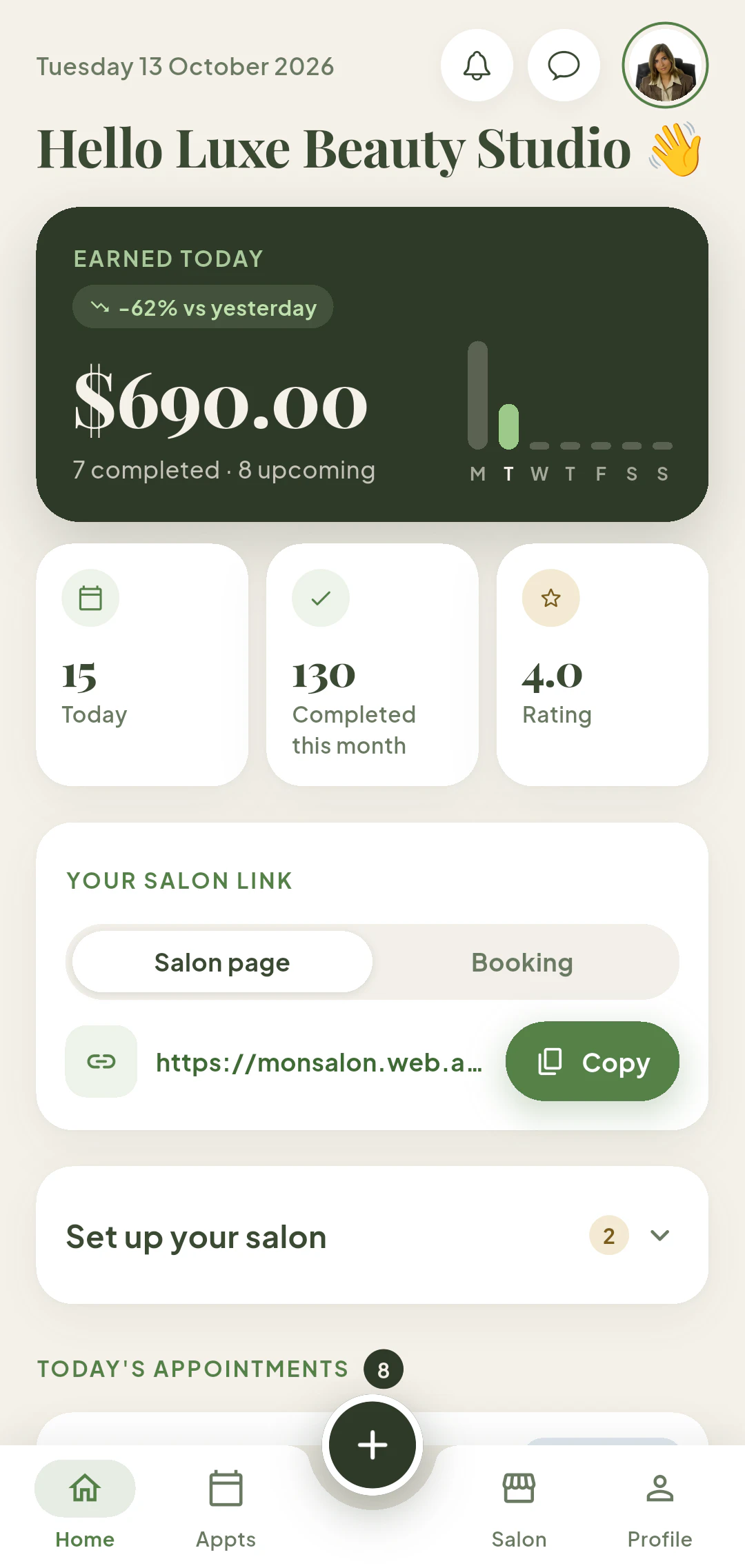
Partager votre lien de réservation

Vos clientes réservent seules, 24 h/24, même quand le salon est fermé.

  1. 1Sur l’accueil de l’app, la carte de votre salon affiche son lien.
    Partager votre lien de réservation
  2. 2Choisissez « Lien de réservation », puis copiez-le ou partagez-le en un geste.
  3. 3Partagez-le sur Instagram, WhatsApp et Google.

Les créneaux proposés sont toujours à jour : vos horaires, les rendez-vous et les indisponibilités de l’équipe sont pris en compte automatiquement. Vos clientes reçoivent des rappels automatiques sur WhatsApp.

Agenda & RDV

Guide d’utilisation / Agenda & RDV

Vue agenda et timeline

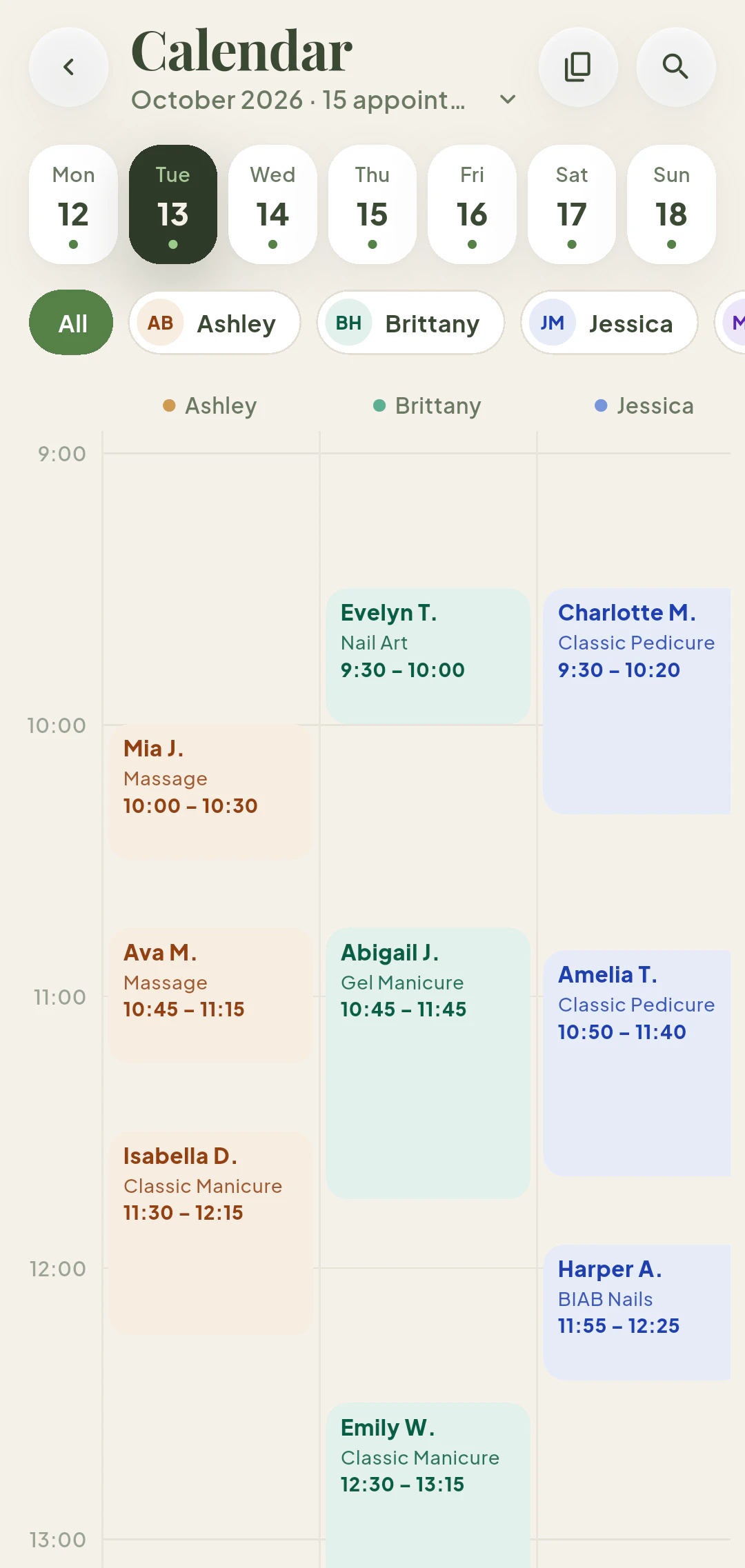
Visualisez tous les rendez-vous de votre salon dans un agenda interactif.

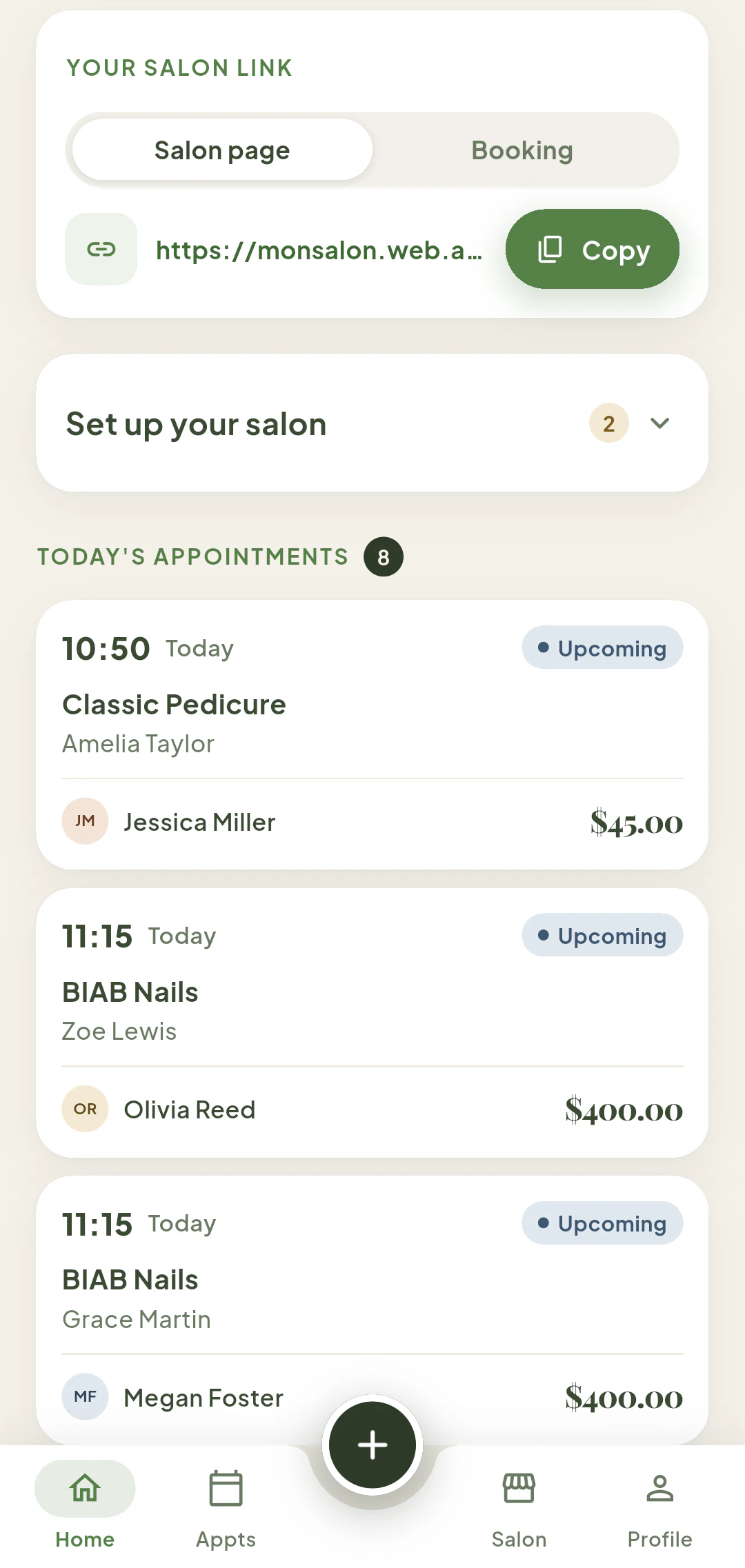
L’écran des rendez-vous affiche un calendrier interactif avec une timeline journalière par membre de l’équipe. Naviguez facilement entre les jours pour voir les créneaux réservés.

Filtrez les rendez-vous par statut : aujourd’hui, à venir, terminés ou annulés.

Vue agenda et timeline
Guide d’utilisation / Agenda & RDV

Ajouter un rendez-vous depuis l’agenda

Créez un rendez-vous en quelques touches, pour vous ou un membre de l’équipe.

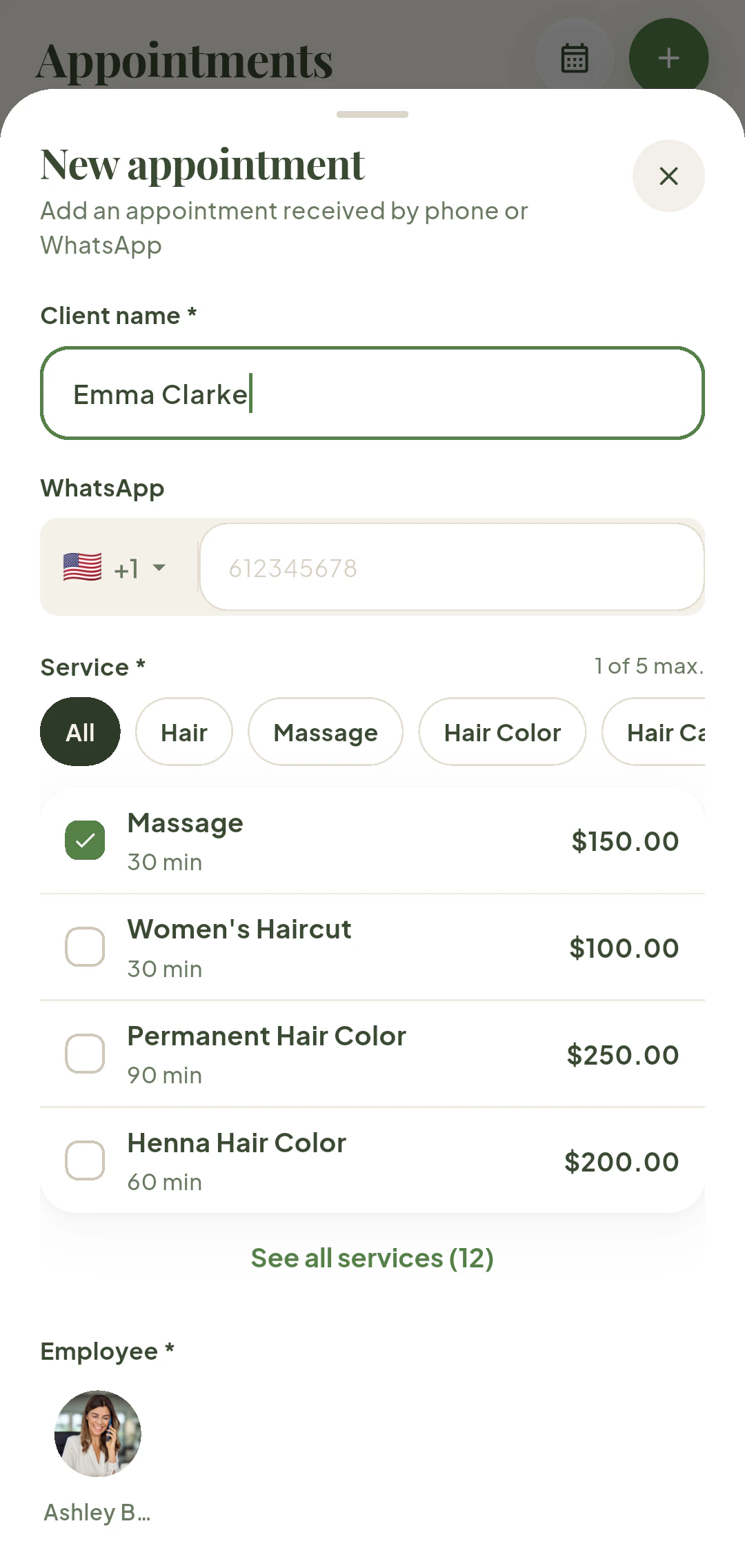
  1. 1Ouvrez l’Agenda et touchez un créneau libre dans la colonne du membre.
    Ajouter un rendez-vous depuis l’agenda
  2. 2Choisissez la cliente, puis les prestations et leurs options.
    Ajouter un rendez-vous depuis l’agenda
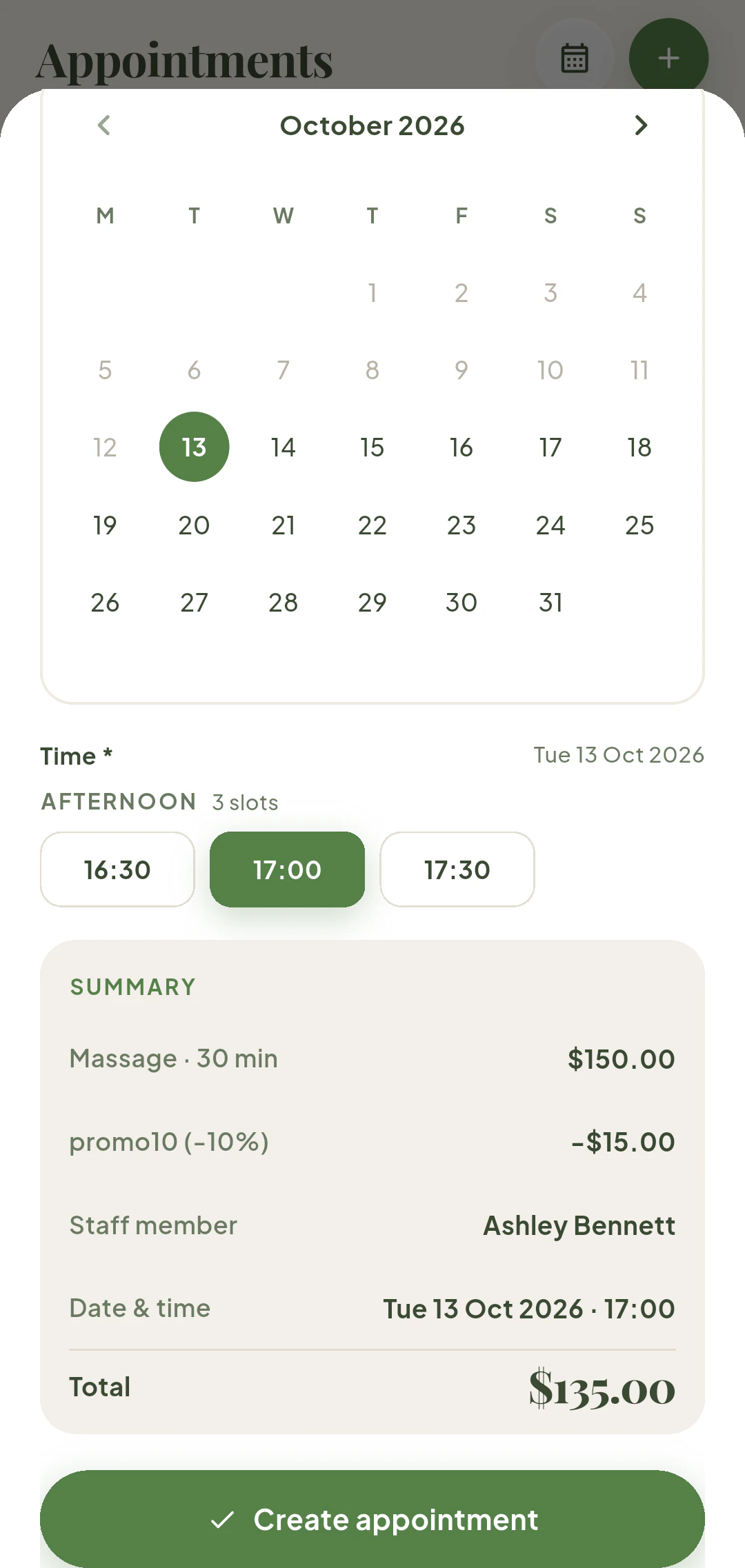
  3. 3Vérifiez l’heure et touchez Enregistrer.
    Ajouter un rendez-vous depuis l’agenda

C’est ainsi que vous créez un rendez-vous pour une cliente qui vous contacte par téléphone ou sur place : renseignez le service, la date, l’heure et ses coordonnées.

À savoir

Les rendez-vous passés sont automatiquement marqués comme terminés après 12 heures.

Guide d’utilisation / Agenda & RDV

Gérer un rendez-vous

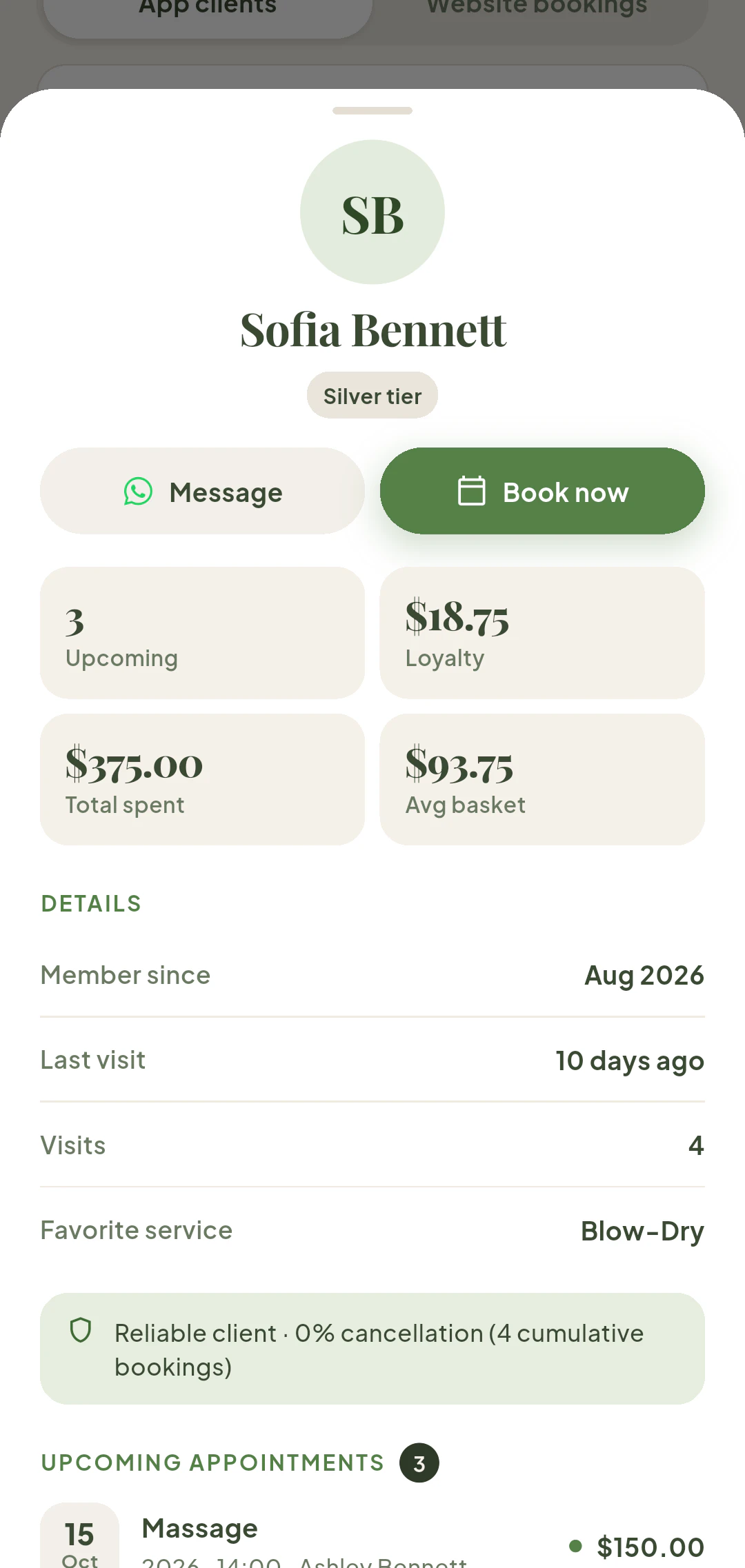
Changez le statut, l’assignation et retrouvez les informations de la cliente.

Touchez un rendez-vous pour voir ses détails. Depuis cette vue, vous pouvez :

  • Changer le statut (confirmer, terminer, annuler)
  • Assigner ou réassigner un membre de l’équipe
  • Voir les informations de la cliente
Gérer un rendez-vous

Équipe

Guide d’utilisation / Équipe

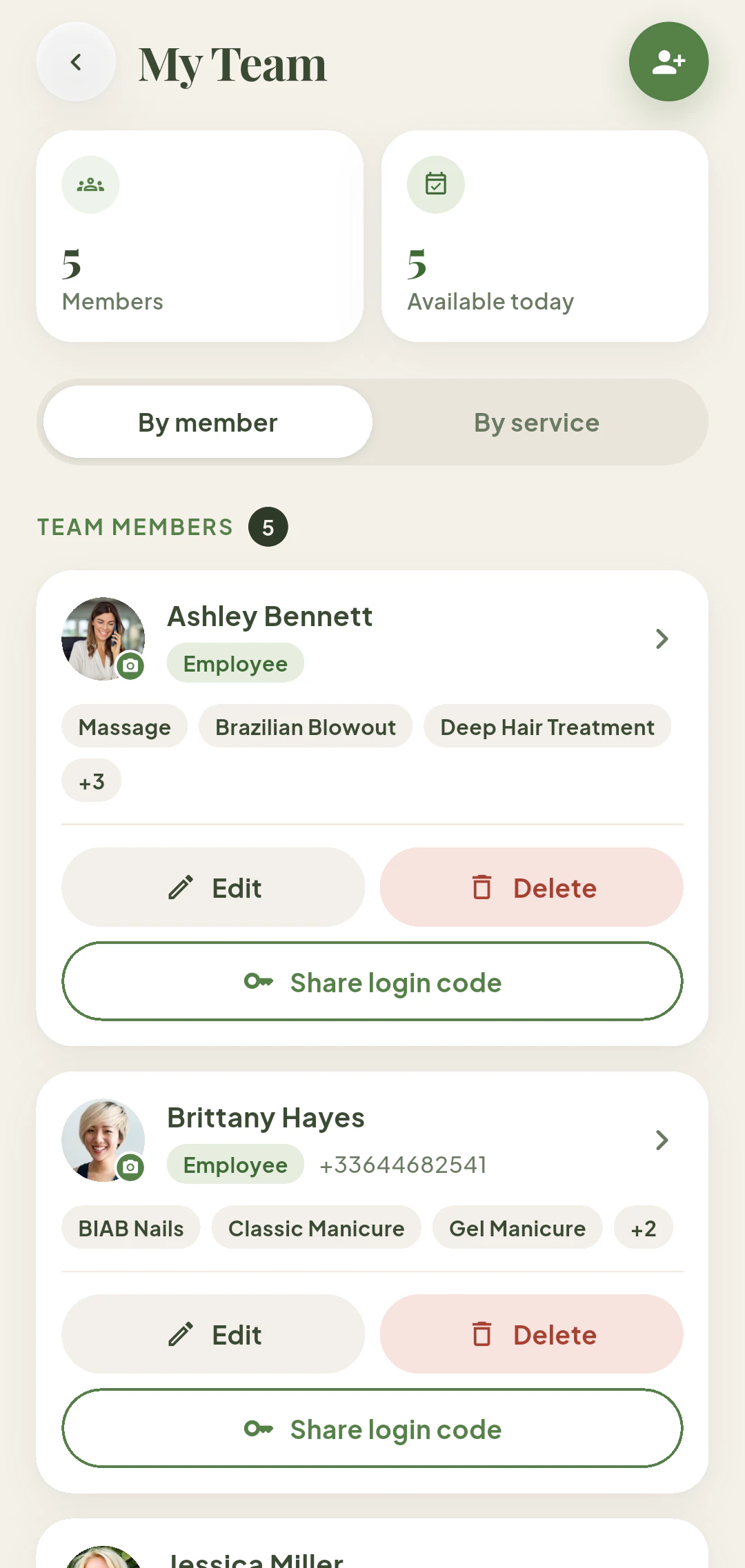
Inviter un membre de l’équipe

Ajoutez les membres de votre équipe, définissez leur rôle et leurs services.

Depuis l’écran Mon équipe, touchez « Ajouter un membre » et renseignez :

  • Nom complet
  • Rôle — gérant(e) (finances, stock, assignation) ou employé(e) (rendez-vous uniquement)
  • Téléphone WhatsApp — le code de connexion du membre lui est envoyé par WhatsApp
  • Services maîtrisés — les prestations réalisées par ce membre
  • Couleur agenda — pour repérer ses rendez-vous d’un coup d’œil
Inviter un membre de l’équipe
À savoir

Le plan Free inclut jusqu’à 5 membres d’équipe. À l’ajout d’un 6e membre, le plan Essentiel prend le relais, avec 1 mois offert à la souscription.

Guide d’utilisation / Équipe

Gérer les indisponibilités

Bloquez les absences et les pauses de chaque membre.

Chaque membre peut définir ses indisponibilités :

  • Jours complets — bloquer des journées entières (congés, absences)
  • Créneaux horaires — bloquer des heures précises dans la journée

Les créneaux indisponibles sont automatiquement retirés du calendrier de réservation des clientes.

Guide d’utilisation / Équipe

Connexion des membres et sélecteur de profil

Chaque membre a son propre accès, sans partager le compte du salon.

Chaque membre se connecte avec le code de connexion reçu par WhatsApp et voit directement sa vue : son planning pour un employé, la gestion du salon pour un gérant.

Sur un appareil partagé au salon, un sélecteur de profil s’affiche au lancement : chaque membre choisit son profil et se connecte avec son code PIN.

Astuce

La propriétaire du salon se connecte avec son propre compte et n’a pas besoin de code. Seuls les gérants et les employés utilisent un code.

Services

Guide d’utilisation / Services

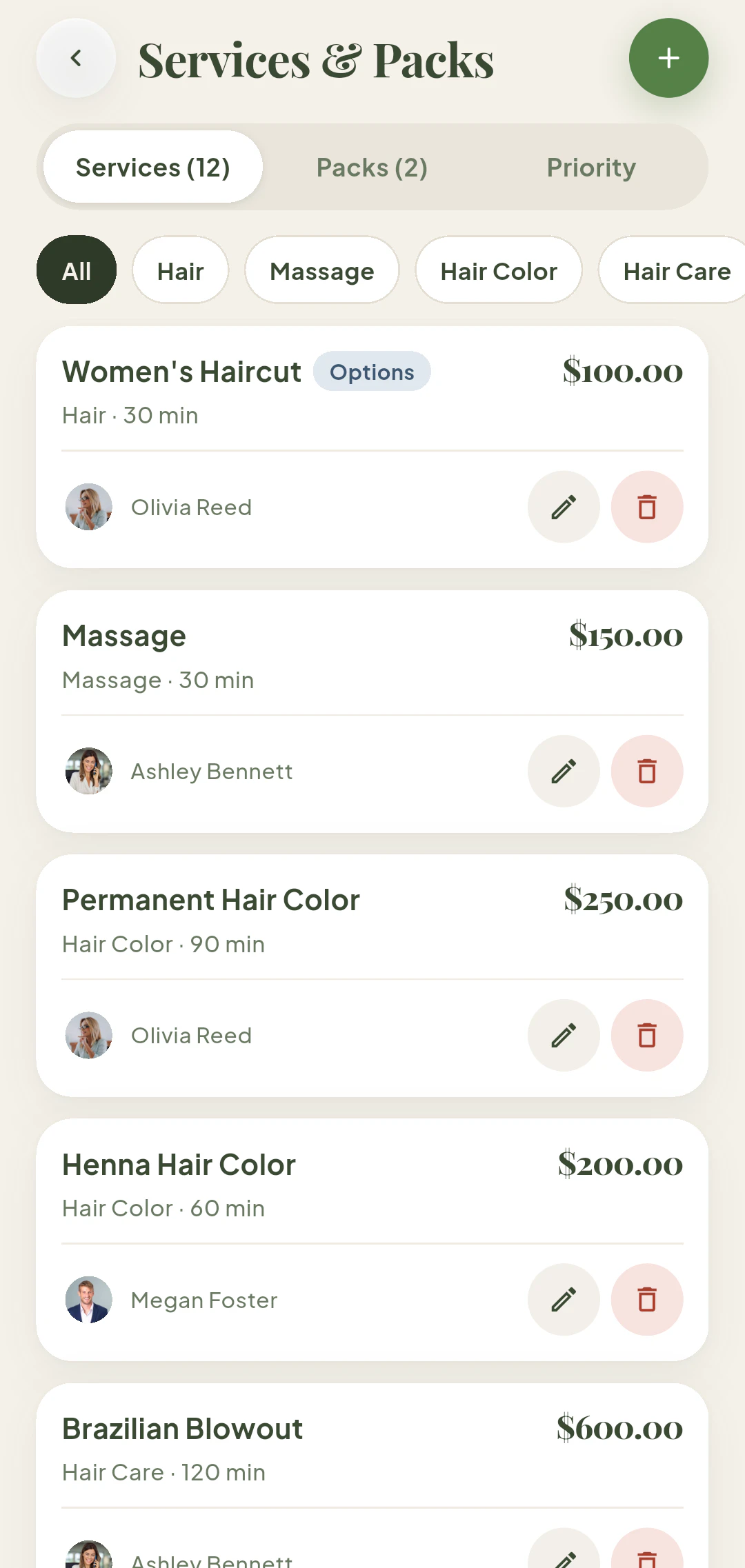
Services, options et packs

Présentez vos prestations comme vous les vendez au salon.

Ajoutez vos services avec leur nom, leur durée et leur prix à la création du salon, puis à tout moment depuis les paramètres.

  • Des options avec supplément sur chaque prestation
  • Une galerie de designs à choisir en réservant
  • Des packs à prix réduit
  • La priorité des employés, par membre ou par service
Services, options et packs

Paiements

Guide d’utilisation / Paiements

Activer les paiements par carte

Encaissez la totalité ou un acompte par carte, versé directement sur votre compte.

  1. 1Dans le menu de l’app, ouvrez « Paiements par carte ».
  2. 2Suivez la configuration sécurisée de Stripe et complétez les informations demandées.
  3. 3Activez le paiement en ligne sur vos prestations : totalité ou acompte.

Pour chaque prestation, choisissez : aucun paiement, paiement intégral à la réservation ou acompte. Vous pouvez aussi demander un acompte automatique aux clientes à risque.

Combien ça coûte ?

  • Free — 10 % par paiement
  • Essentiel — 8 % par paiement
  • Business — 6 % par paiement

Plus environ 0,30 fixe par paiement. C’est une commission tout compris, frais bancaires inclus : aucun autre frais n’est prélevé.

À savoir

Les paiements sont traités par Stripe. Mon Salon ne stocke aucune donnée bancaire.

Boutique

Guide d’utilisation / Boutique

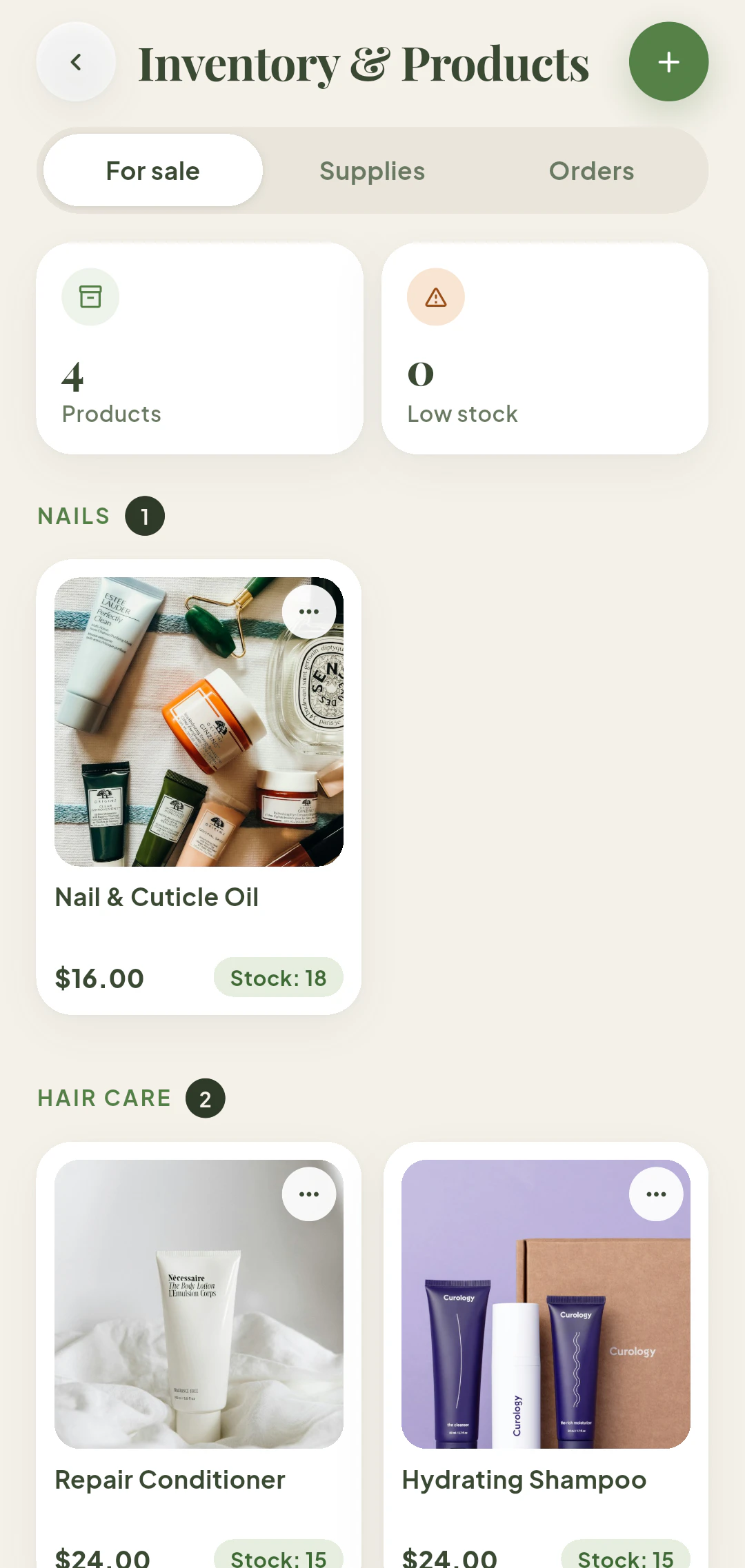
Gérer les produits

Gérez vos produits et suivez votre stock depuis l’application.

Ajoutez vos produits avec les informations suivantes :

  • Nom et description du produit
  • Prix de vente
  • Quantité en stock
  • Catégorie
  • Photo du produit

Mettez à jour les quantités au fur et à mesure des ventes pour garder un inventaire précis.

Gérer les produits
Guide d’utilisation / Boutique

Boutique en ligne et commandes

Proposez une boutique en ligne à vos clientes, directement depuis l’application.

Activez la boutique en ligne pour que vos clientes achètent vos produits depuis l’application. Configurez les options de livraison : retrait au salon, livraison nationale ou livraison par ville. Le paiement se fait par carte ou à la réception.

Consultez les commandes reçues et gérez leur traitement depuis l’onglet Commandes.

Astuce

Proposez le retrait au salon pour inciter vos clientes à revenir et découvrir vos nouveaux services.

Fidélité

Guide d’utilisation / Fidélité

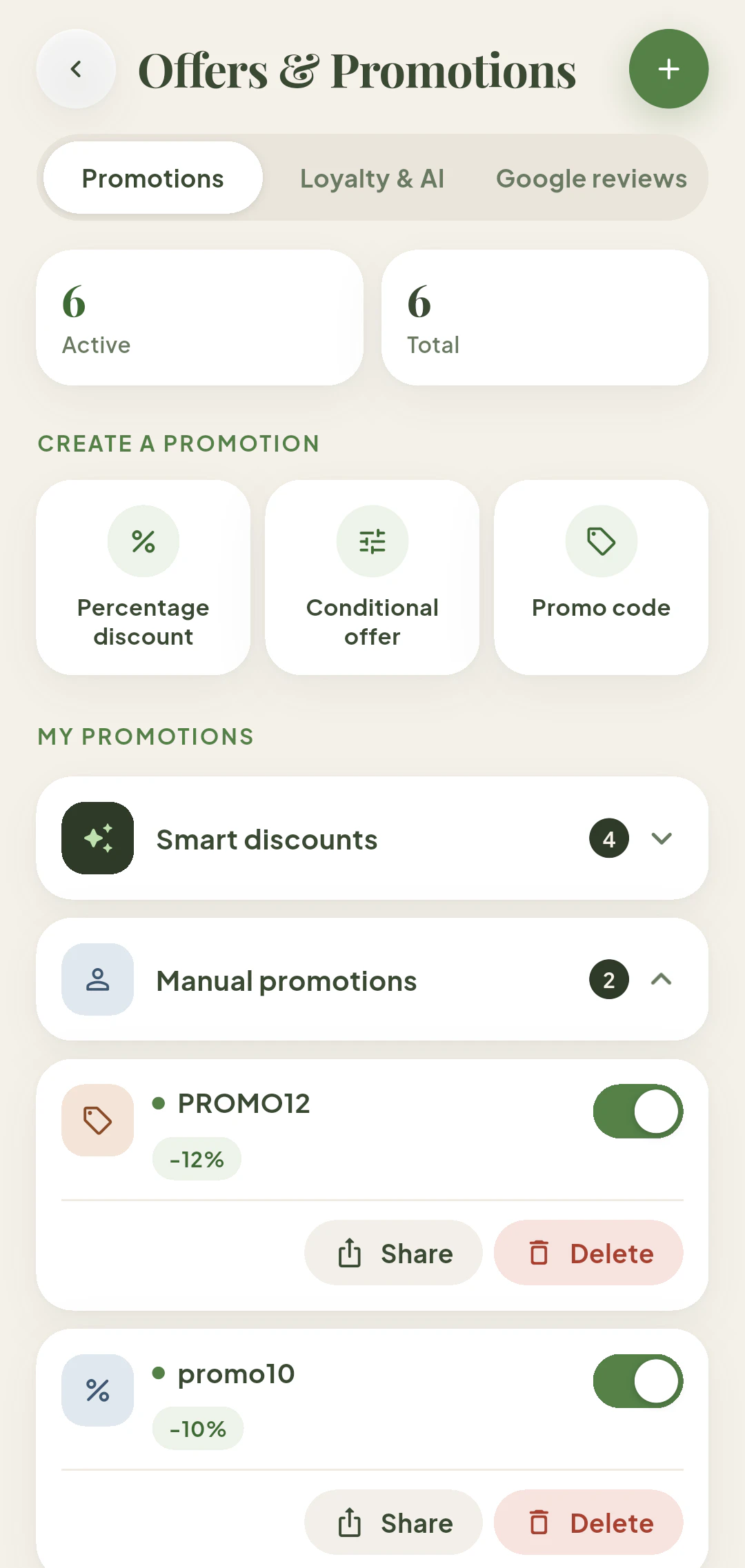
Créer un code promo

Créez des promotions attractives pour fidéliser vos clientes et en attirer de nouvelles.

Depuis l’écran Promotions, créez une nouvelle offre en définissant :

  • Le titre et la description de la promotion
  • Le code promo que les clientes saisiront
  • Le pourcentage de réduction
  • La date d’expiration
Créer un code promo
Guide d’utilisation / Fidélité

Partager une promotion et prévenir vos clientes

Partagez vos offres et laissez l’application prévenir vos clientes automatiquement.

Une fois créée, partagez votre promotion sur WhatsApp ou copiez son lien de partage. Les clientes qui ont ajouté votre salon en favoris reçoivent automatiquement une notification.

À savoir

La notification aux clientes est envoyée 5 minutes après la création de la promotion, pour vous laisser le temps de la modifier si nécessaire.

Zayna

Guide d’utilisation / Zayna

Activer Zayna, votre assistante WhatsApp

Zayna répond à vos clientes sur WhatsApp, 24 h/24 : elle propose des créneaux, réserve pour vous et répond aux questions.

  1. 1Passez en Business
    Depuis l’app, rubrique Abonnement.
  2. 2Recevez le numéro de Zayna
    Mon Salon fournit à votre salon un numéro WhatsApp dédié à Zayna (API officielle WhatsApp) : vous n’avez pas à connecter votre propre WhatsApp. Partagez-le à vos clientes : lien wa.me, Instagram, Google.
  3. 3Réglez-la à votre image
    Ton, FAQ, allergènes, automatisations (anniversaire, réactivation, avis Google, place libérée).

Une jauge indique les messages utilisés ce mois-ci, et vous pouvez mettre Zayna en pause en un geste.

À savoir

Zayna est disponible avec le plan Business, sans mois offert.

Découvrir Zayna

Abonnement

Guide d’utilisation / Abonnement

Plans et abonnement

Commencez gratuitement. Passez à un plan payant quand votre salon grandit.

  • Free — toutes les fonctionnalités sauf Zayna, jusqu’à 5 membres d’équipe, sans carte demandée.
  • Essentiel — tout Free avec des membres d’équipe illimités. Il se déclenche à l’ajout d’un 6e membre, avec 1 mois offert à la souscription.
  • Business — tout Essentiel avec l’assistante Zayna sur WhatsApp. Il se déclenche à l’activation de Zayna, sans mois offert.

L’abonnement se gère depuis l’app (menu « Mon abonnement »), via l’App Store ou Google Play. Il est résiliable à tout moment depuis les réglages de votre store, où vous trouvez aussi vos factures.

Les prix s’affichent dans la devise de votre pays.

Voir tous les tarifs

Finances & statistiques

Guide d’utilisation / Finances & statistiques

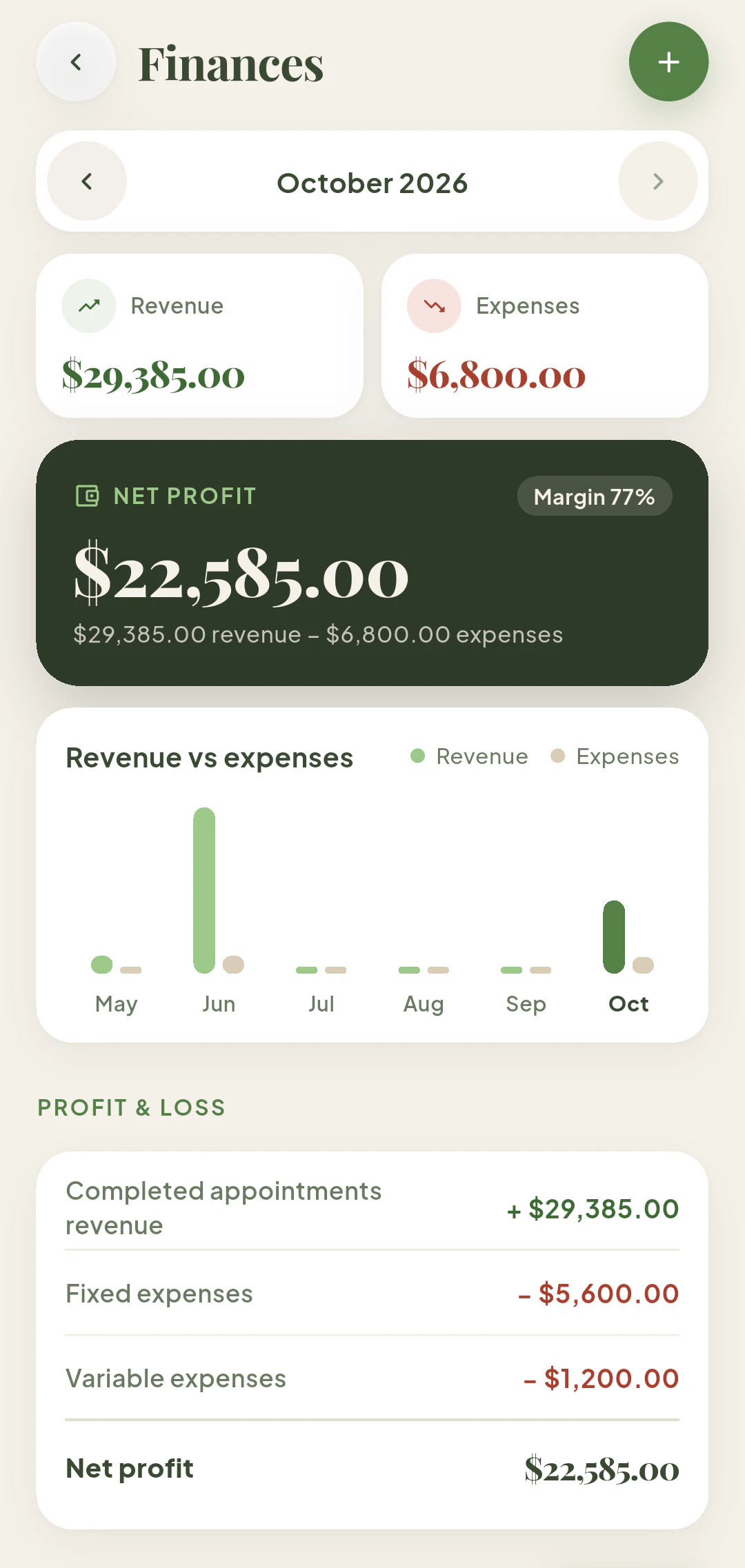
Tableau de bord financier

Suivez vos revenus et vos dépenses mois par mois.

Le tableau de bord des finances affiche un résumé mensuel avec :

  • Chiffre d’affaires — les rendez-vous terminés et les ventes boutique du mois
  • Charges — le total des dépenses (fixes et variables)
  • Bénéfice net — calculé automatiquement (revenus − charges)

Naviguez entre les mois pour comparer vos performances.

Tableau de bord financier
Guide d’utilisation / Finances & statistiques

Ajouter des charges

Ajoutez vos charges pour calculer automatiquement votre bénéfice net.

Enregistrez vos dépenses par catégorie :

  • Charges fixes — salaires, loyer, factures
  • Charges variables — produits, équipement, marketing, autre
Astuce

Enregistrez vos charges régulièrement pour avoir une vision précise de la rentabilité de votre salon.

Guide d’utilisation / Finances & statistiques

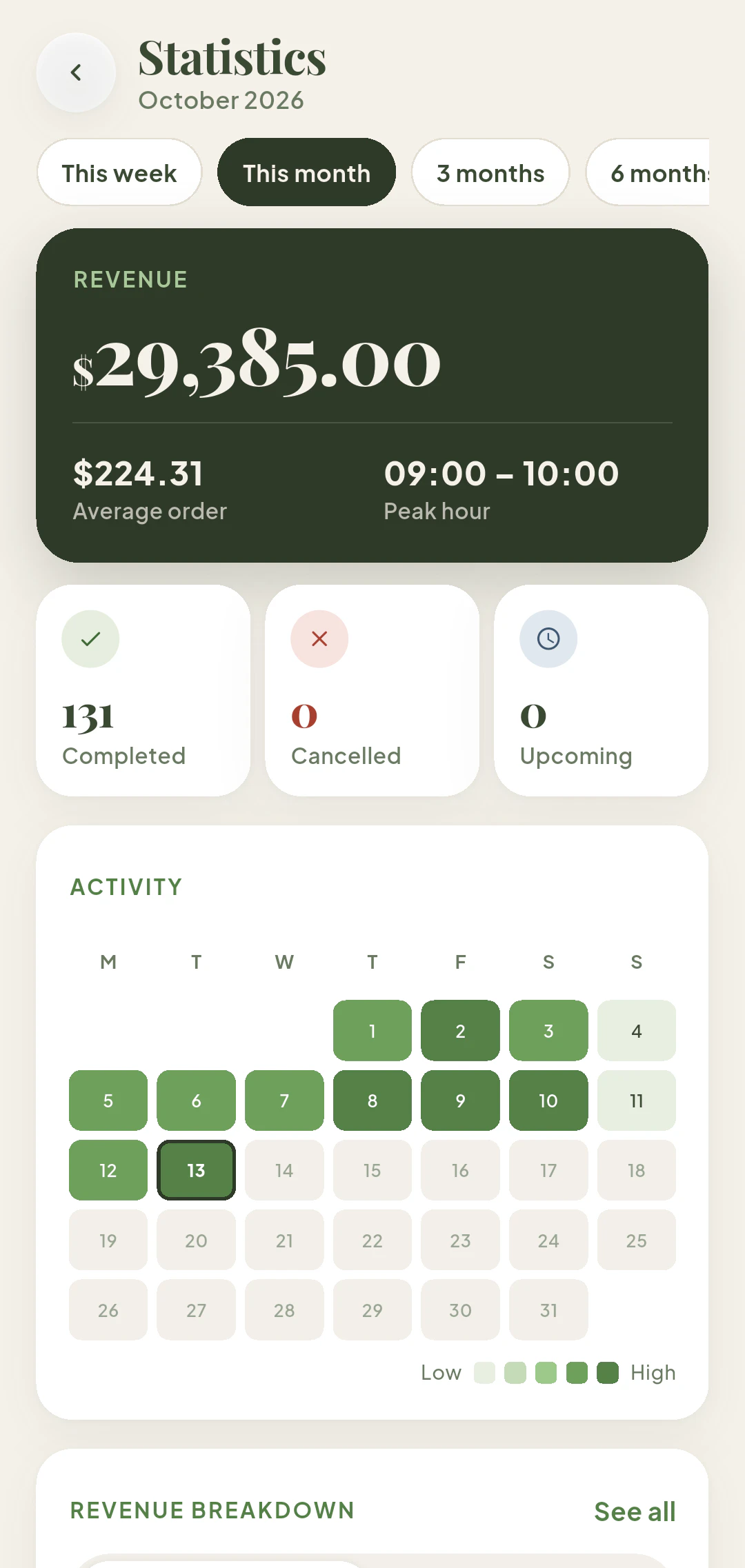
Indicateurs clés

Analysez les performances de votre salon et la productivité de votre équipe.

Le tableau de bord des statistiques affiche :

  • Rendez-vous par semaine — suivez le volume d’activité
  • Chiffre d’affaires — revenus par jour et par semaine
  • Services populaires — classement des services les plus réservés
  • Performance de l’équipe — nombre de rendez-vous par membre
Indicateurs clés
Guide d’utilisation / Finances & statistiques

Graphiques et comparaisons

Visualisez l’évolution de votre activité.

Les graphiques interactifs montrent l’évolution de votre activité. Comparez les périodes pour repérer les tendances et prendre les meilleures décisions pour votre salon.

Astuce

Consultez régulièrement vos statistiques pour repérer les créneaux creux et lancer des promotions ciblées sur ces périodes.

Application cliente

Guide d’utilisation / Application cliente

Découvrir les salons

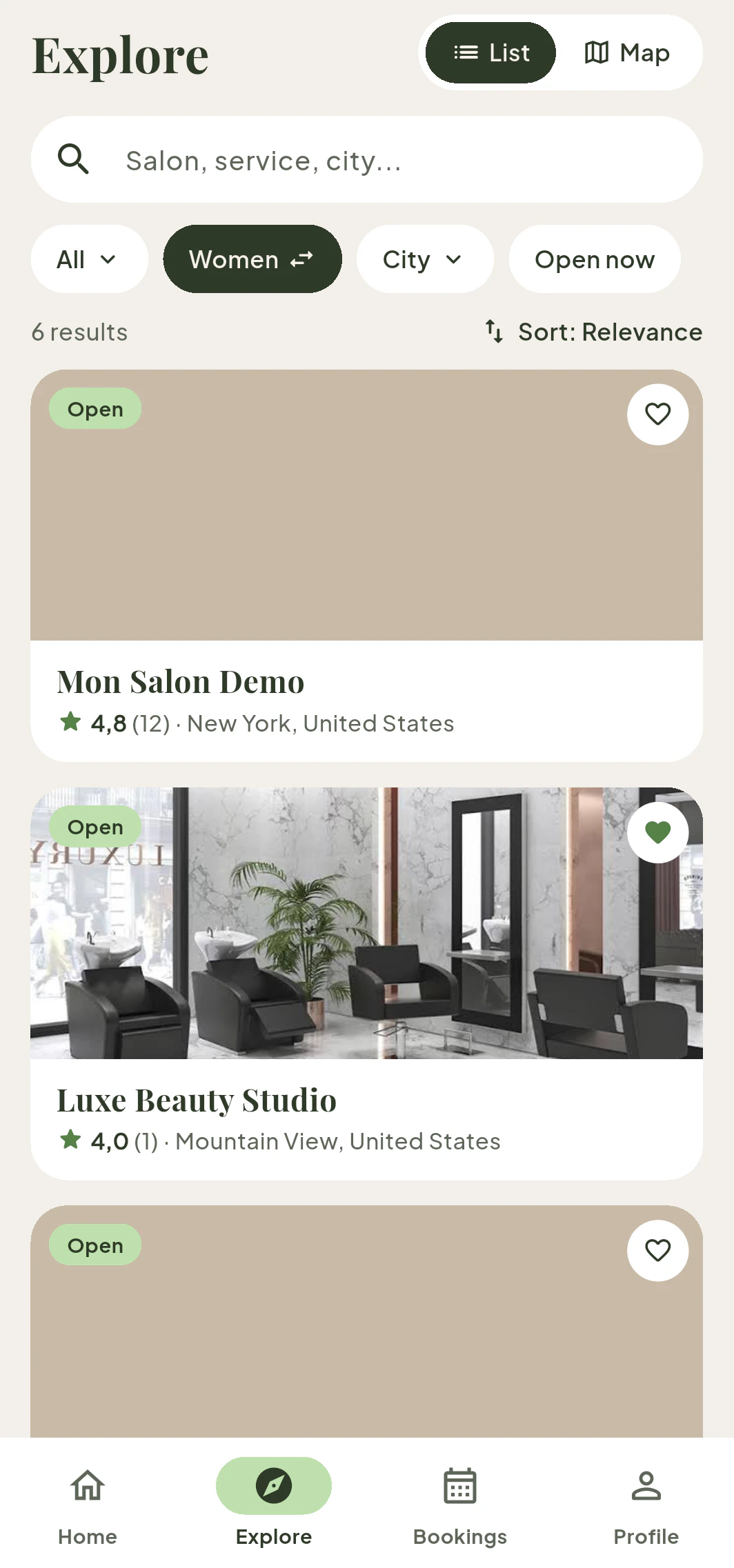
Explorez les salons de beauté autour de vous. Recherchez par nom, ville ou catégorie et trouvez le salon idéal en quelques secondes.

Rechercher un salon

Depuis la page d’accueil, utilisez la barre de recherche pour trouver un salon par son nom ou sa ville. Vous pouvez aussi filtrer les résultats par catégorie : coiffure, barbier, spa, ongles, et bien d’autres.

Découvrir les salons

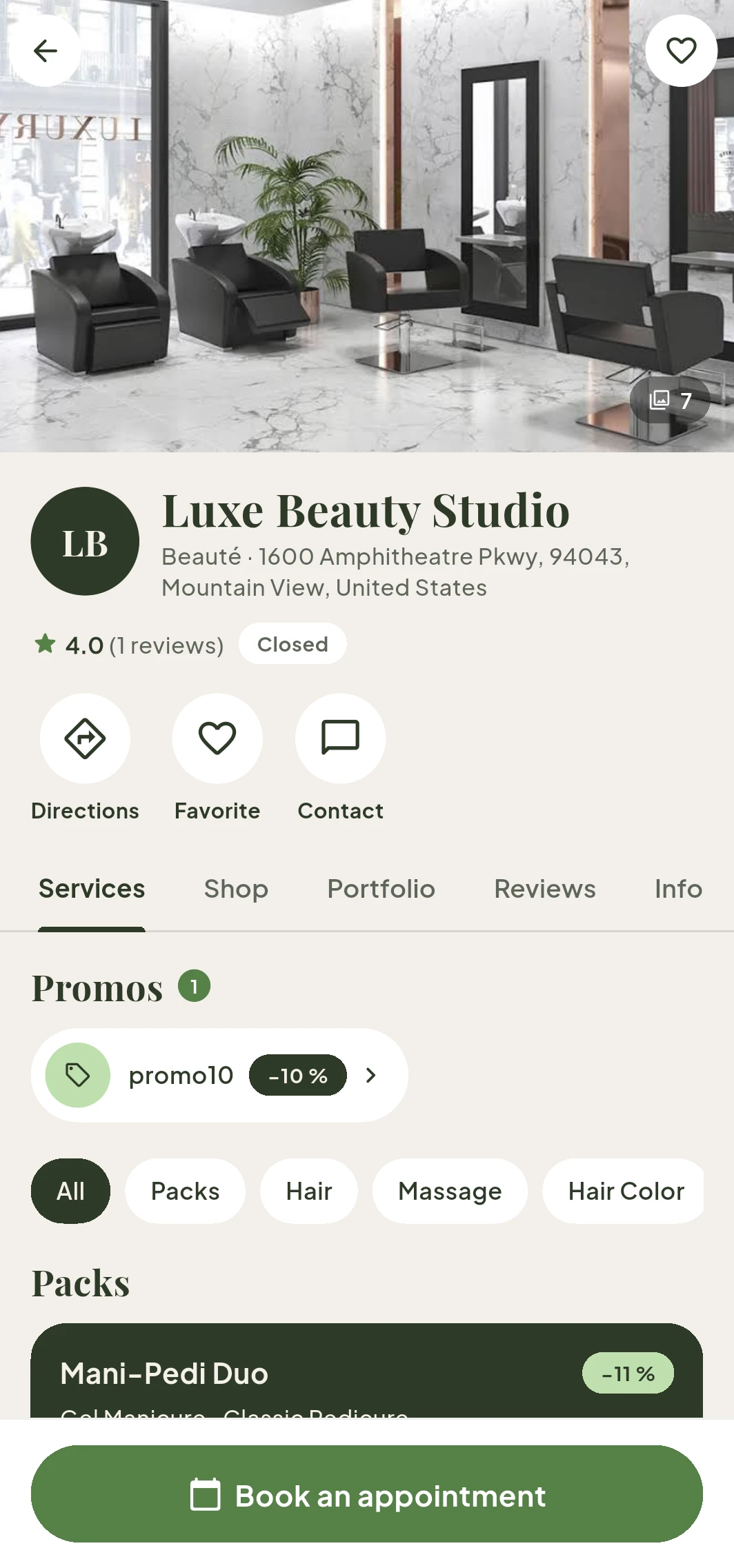
Consulter la page d’un salon

Touchez un salon pour voir sa page complète : photos, services et tarifs, horaires d’ouverture, avis des clientes et informations de contact.

Découvrir les salons

Ajouter en favoris

Touchez l’icône cœur pour ajouter un salon à vos favoris. Retrouvez-les facilement depuis votre profil.

Astuce

En ajoutant un salon en favoris, vous êtes prévenue de ses nouvelles promotions et offres spéciales.

Guide d’utilisation / Application cliente

Réserver un créneau

Réservez un rendez-vous en quelques étapes : choisissez vos services, votre professionnel, puis la date et l’heure qui vous conviennent.

Les étapes de réservation

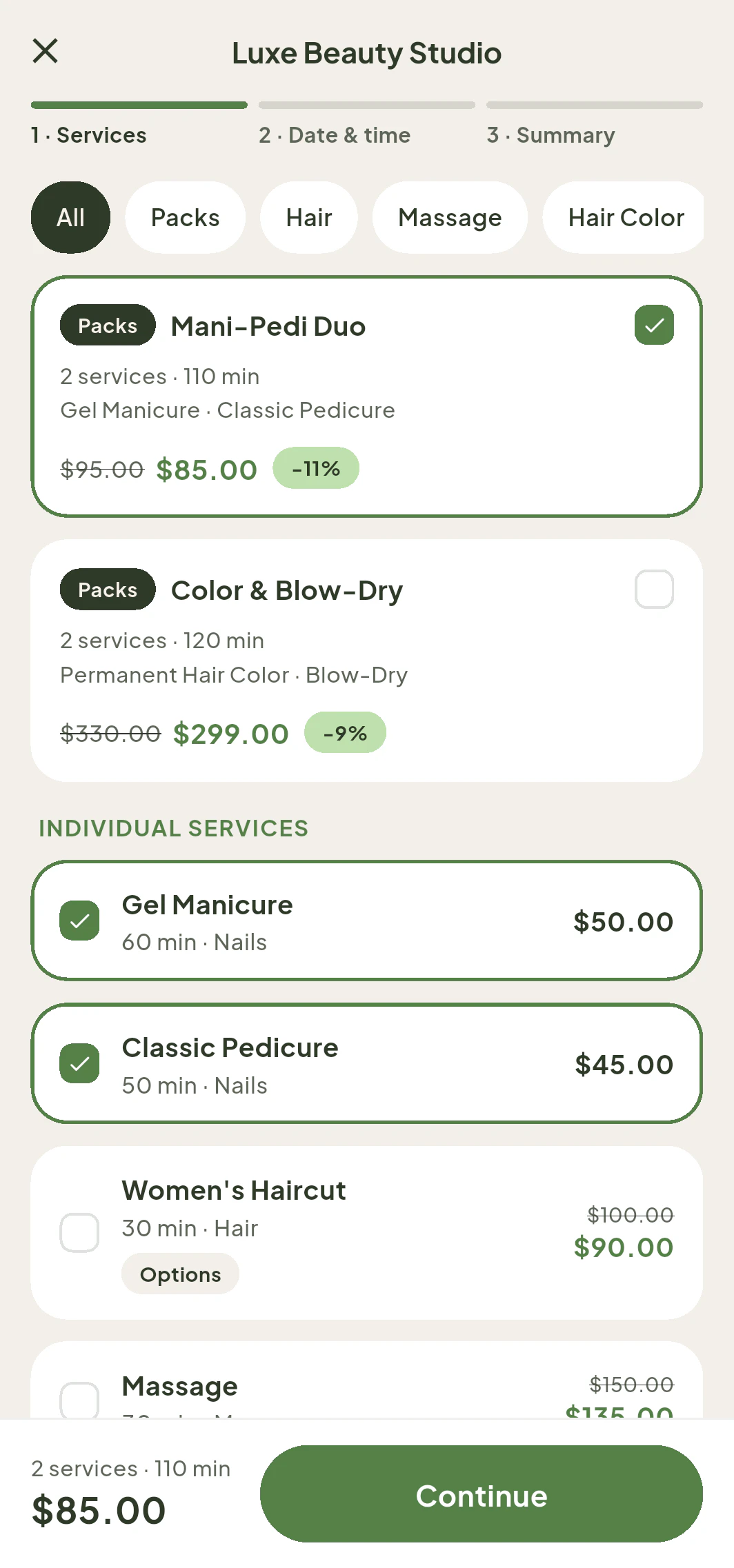
  1. 1Choisir un ou plusieurs services
    Parcourez les services du salon et sélectionnez ceux que vous souhaitez. Le prix et la durée totale s’affichent en temps réel.
    Réserver un créneau
  2. 2Choisir un membre de l’équipe
    Choisissez la personne avec qui vous souhaitez prendre rendez-vous, ou laissez le salon décider (optionnel).
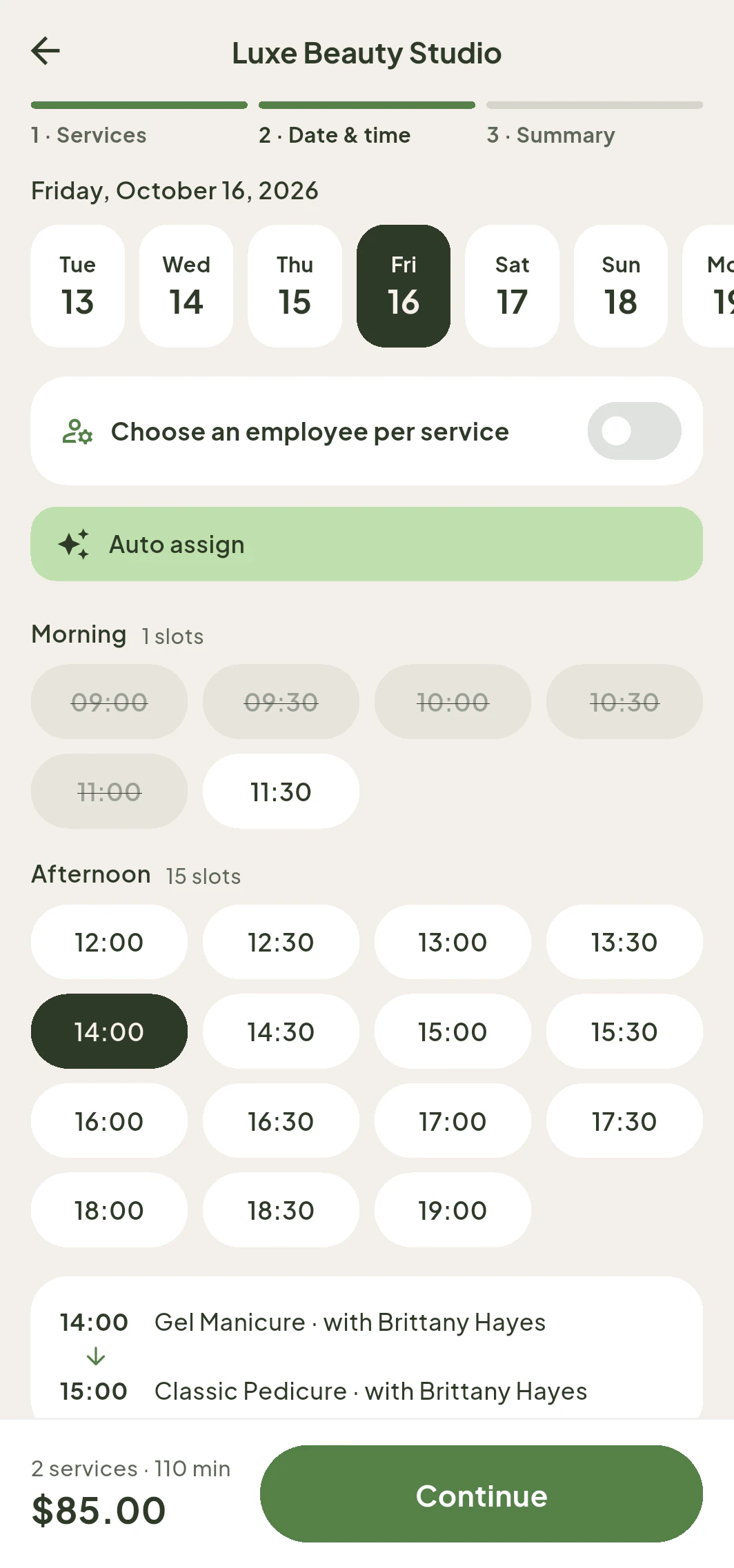
  3. 3Choisir la date et l’heure
    Le calendrier affiche les créneaux disponibles. Les créneaux occupés ou indisponibles sont masqués automatiquement.
    Réserver un créneau
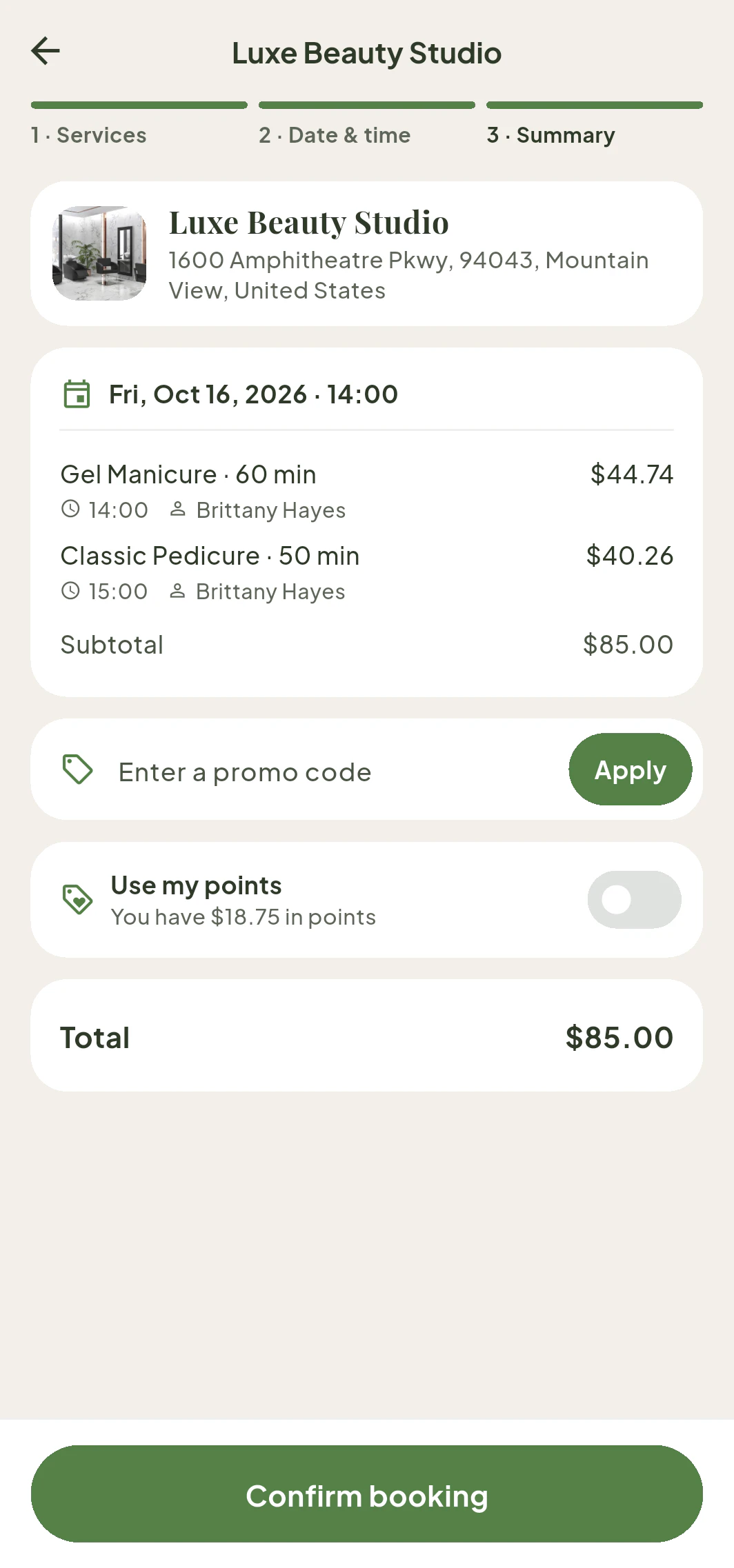
  4. 4Confirmer la réservation
    Vérifiez le récapitulatif, renseignez votre nom et votre téléphone, puis confirmez.

Appliquer un code promo ou des points

Avant de confirmer, vous pouvez saisir un code promo pour bénéficier d’une réduction, ou utiliser vos points de fidélité pour réduire le montant.

Réserver un créneau
Astuce

Pensez à consulter les promotions actives du salon avant de réserver : un code promo peut vous faire économiser sur votre prochaine visite.

Guide d’utilisation / Application cliente

Gérer mes réservations

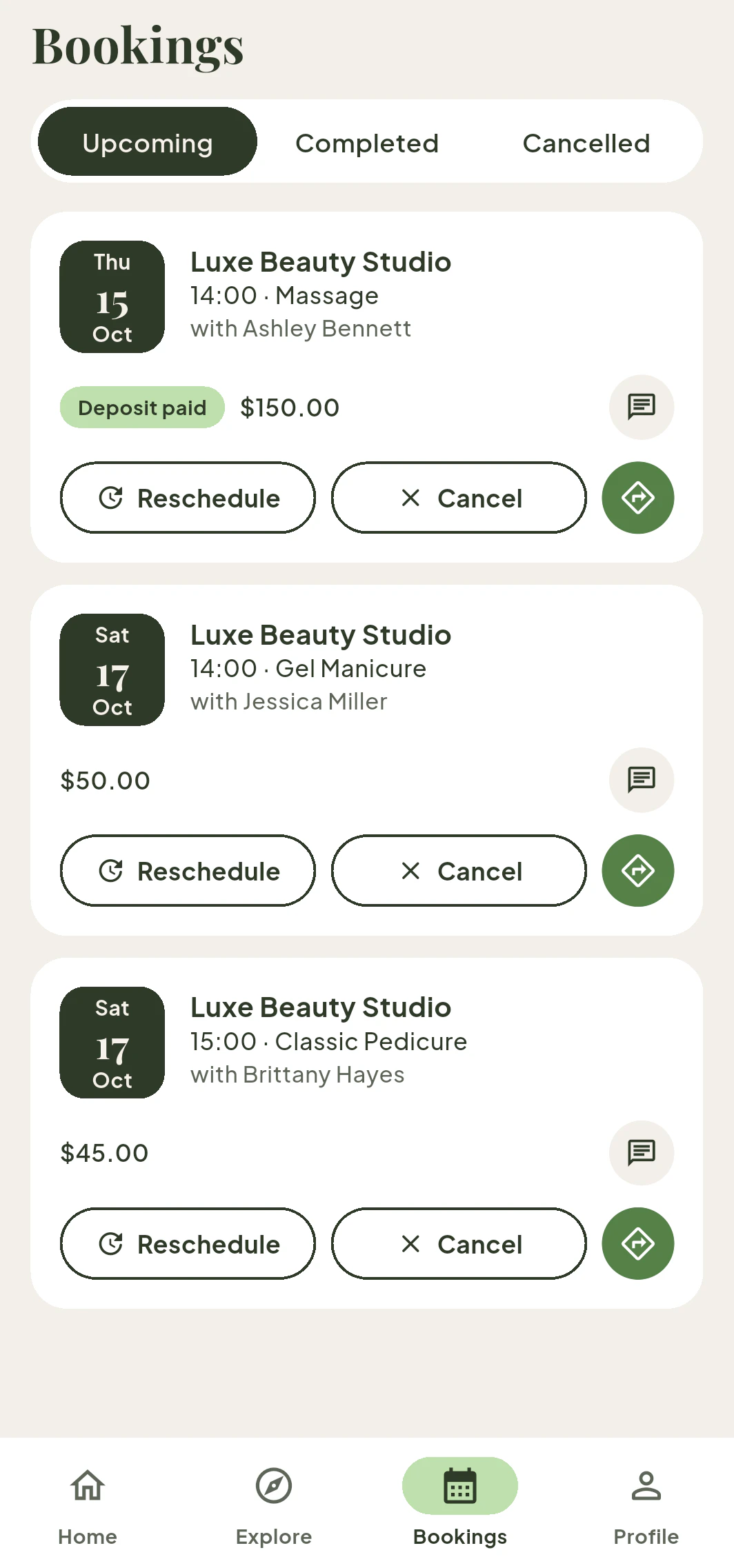
Retrouvez toutes vos réservations au même endroit : suivez leur statut, consultez les détails et annulez si nécessaire.

Consulter vos réservations

Dans l’onglet « Mes réservations », vous voyez tous vos rendez-vous. Filtrez-les par statut :

  • À venir — vos prochains rendez-vous confirmés
  • Terminée — les rendez-vous passés
  • Annulée — les rendez-vous annulés
Gérer mes réservations

Annuler une réservation

Touchez un rendez-vous à venir pour voir ses détails, puis le bouton « Annuler ». Vous pouvez annuler jusqu’à l’heure du rendez-vous, et le salon est prévenu automatiquement.

À savoir

Une fois un rendez-vous annulé, le créneau redevient disponible pour d’autres clientes. Une annulation ne peut pas être annulée.

Guide d’utilisation / Application cliente

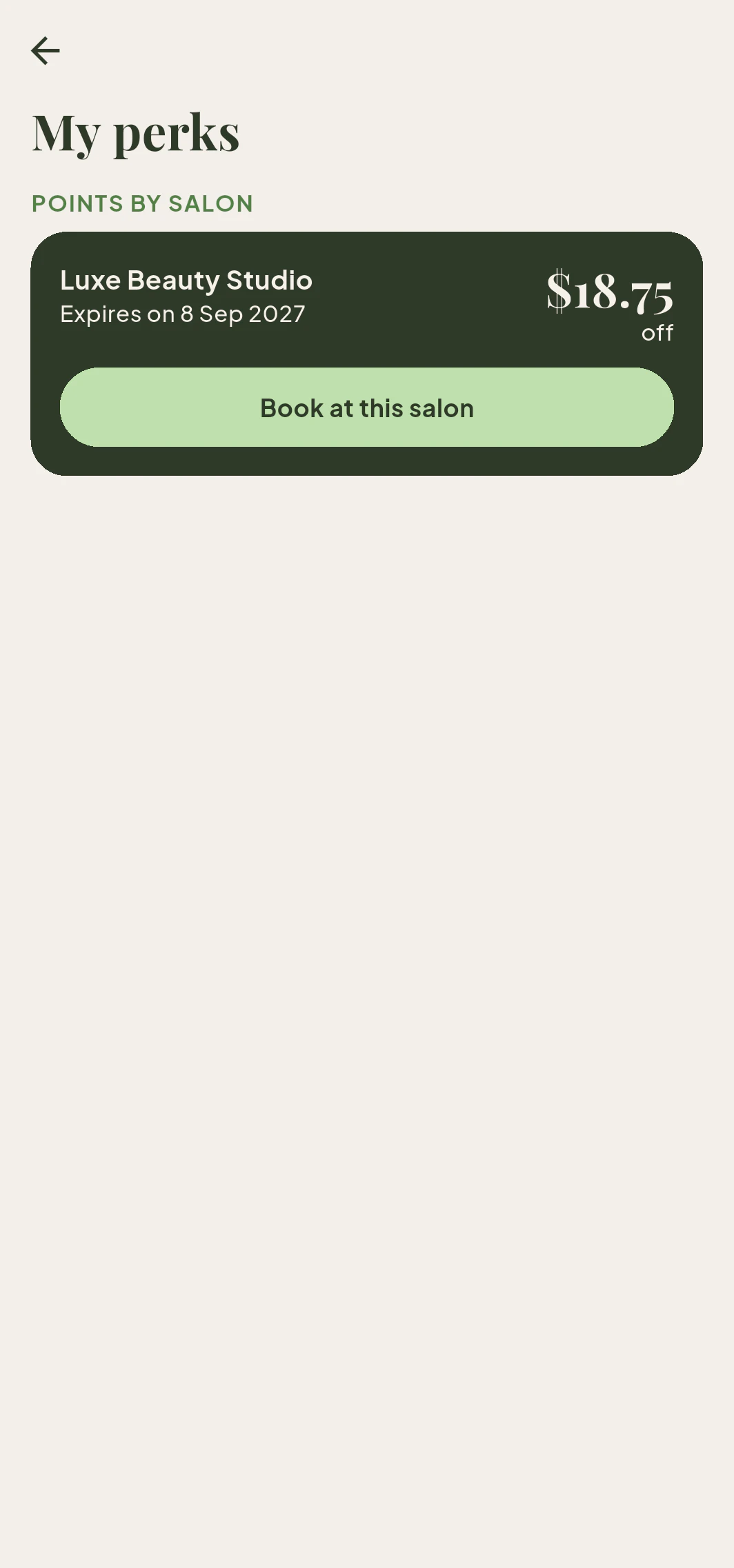
Points de fidélité

Gagnez des points à chaque visite et utilisez-les pour obtenir des réductions sur vos prochaines réservations.

Gagner des points

À chaque réservation terminée, vous cumulez automatiquement des points de fidélité. Le nombre de points dépend du montant de votre réservation.

Points de fidélité

Utiliser ses points

Lors de votre prochaine réservation, vous pouvez utiliser vos points comme réduction. Votre solde est mis à jour automatiquement.

Astuce

Cumulez vos points pour obtenir une réduction plus importante. Vos points n’ont pas de date d’expiration.

Guide d’utilisation / Application cliente

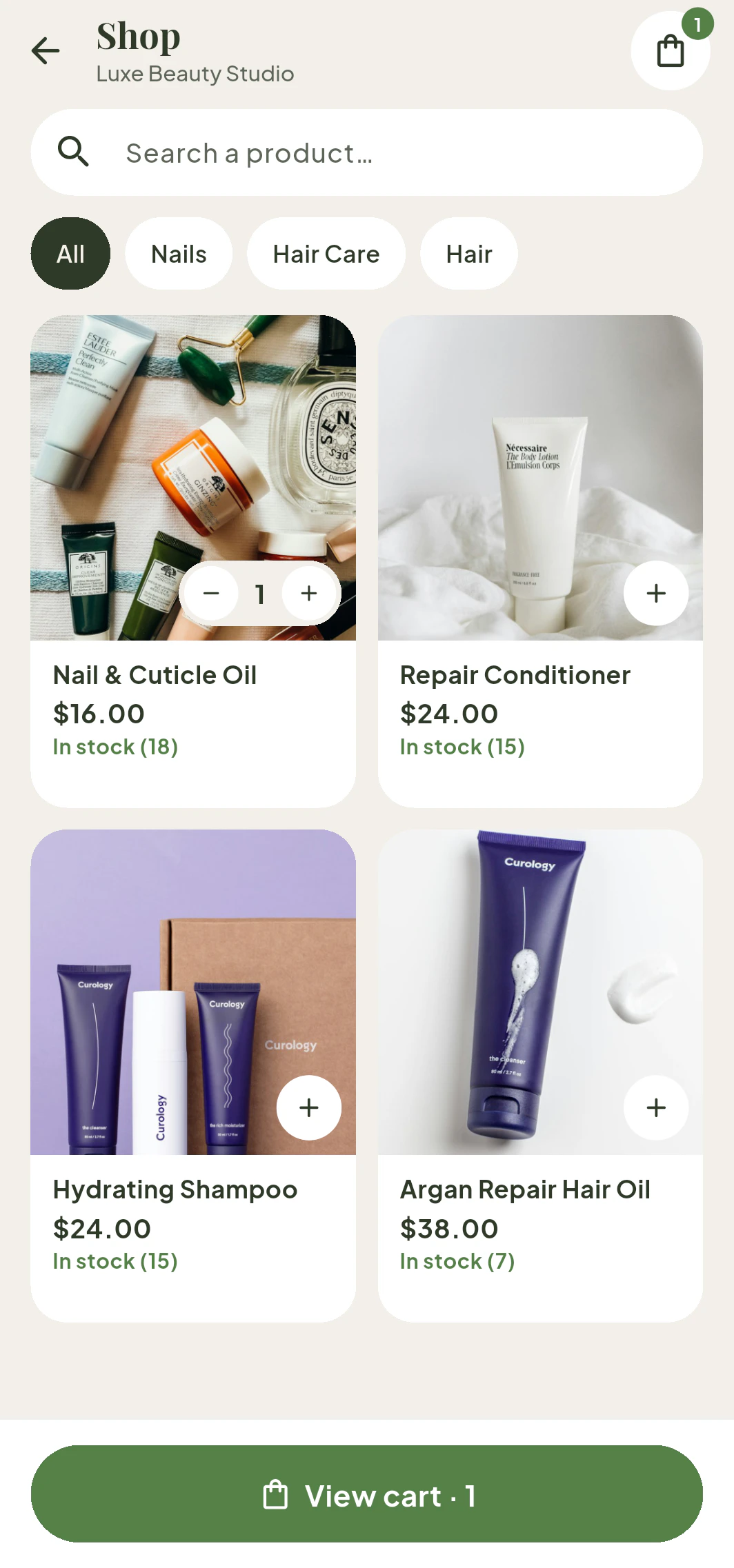
Mini boutique

Achetez les produits de votre salon directement depuis l’application : parcourez le catalogue, commandez et choisissez votre mode de livraison.

Parcourir les produits

Depuis la page du salon, ouvrez sa boutique pour découvrir les produits disponibles : soins, shampooings, accessoires… Chaque produit affiche son prix, sa description et sa disponibilité.

Mini boutique

Commander et se faire livrer

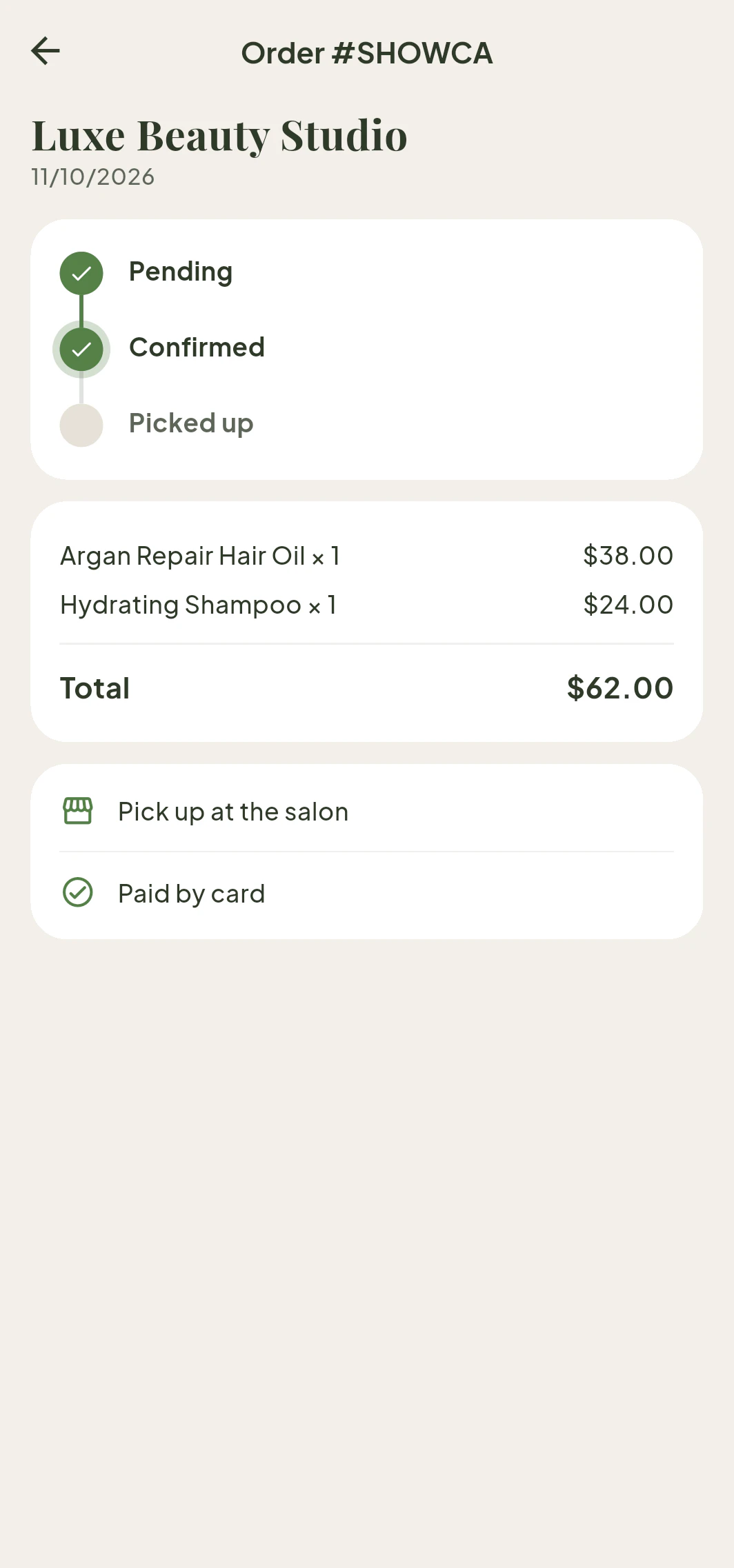
Ajoutez des produits à votre panier, puis choisissez votre mode de livraison :

  • Retrait au salon — récupérez votre commande lors de votre prochaine visite
  • Livraison — faites-vous livrer chez vous

Suivez l’état de vos commandes depuis votre espace personnel.

Mini boutique
Guide d’utilisation / Application cliente

Messagerie

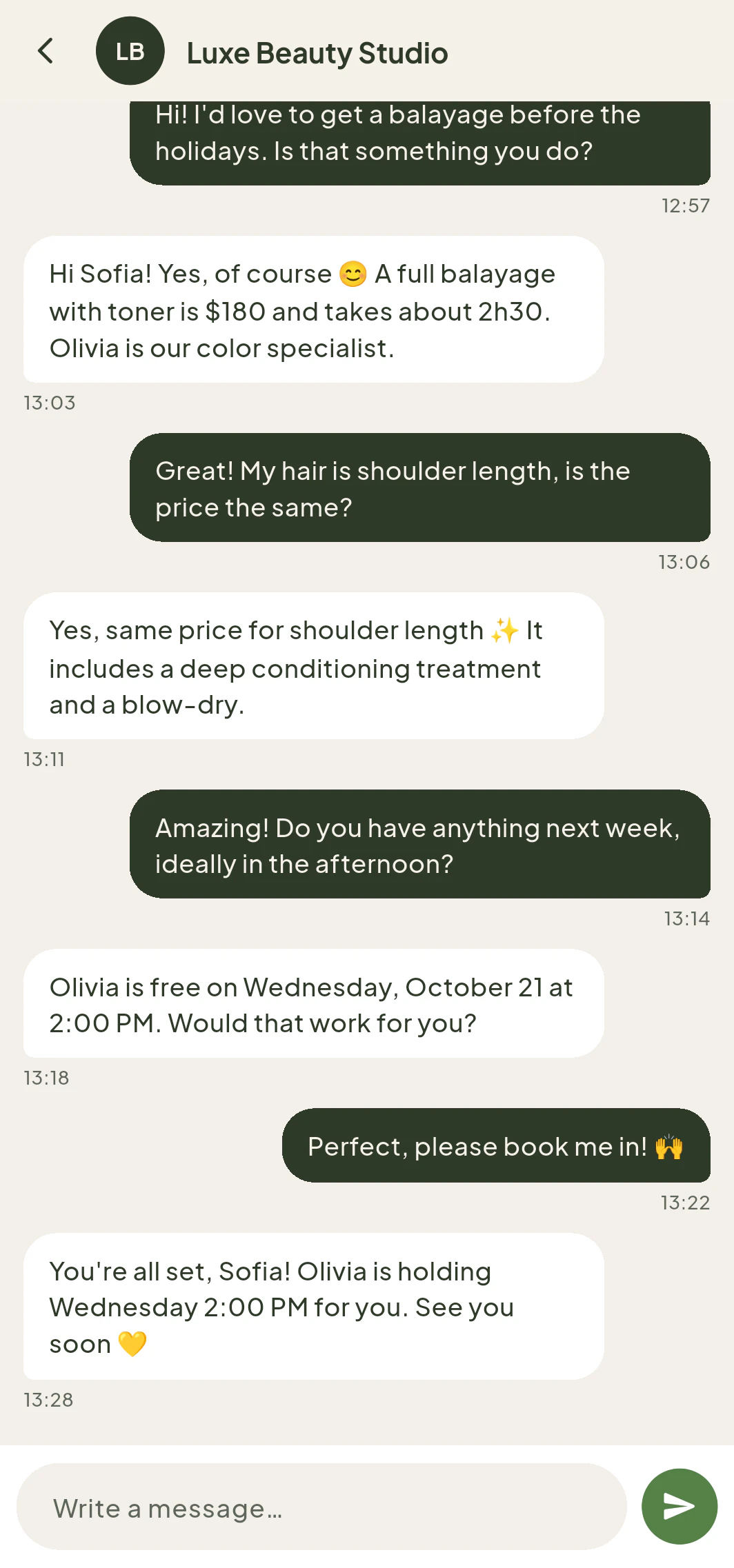
Échangez directement avec votre salon : posez vos questions ou confirmez des détails avant votre visite.

Envoyer un message

Depuis la page d’un salon, touchez l’icône de messagerie pour démarrer une conversation. Vous recevez une notification à chaque réponse du salon.

Messagerie

Historique des conversations

Toutes vos conversations sont sauvegardées et se synchronisent en temps réel. Retrouvez-les dans l’onglet Messagerie de l’application.

Astuce

Activez les notifications pour ne manquer aucun message de votre salon.

Guide d’utilisation / Application cliente

Mon profil

Gérez vos informations personnelles, vos salons favoris et les paramètres de votre compte.

Modifier vos informations

Depuis l’onglet Profil, modifiez votre nom, votre numéro de téléphone et votre photo de profil. Ces informations sont utilisées lors de vos réservations.

Favoris et déconnexion

Retrouvez vos salons favoris depuis votre profil. Pour vous déconnecter, touchez votre avatar puis « Se déconnecter ».

À savoir

Vos réservations et vos points de fidélité sont liés à votre compte : ils sont conservés même si vous vous déconnectez.

Vous ne trouvez pas votre réponse ?

Notre équipe vous répond sur WhatsApp ou par e-mail.